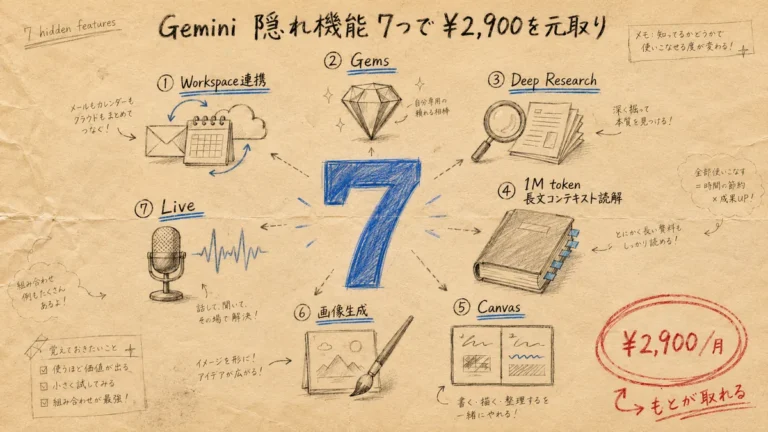
月¥2,900のGoogle AI Proに課金しているのにGeminiを放置している人は、平均して7つの機能のうち5つを使えていない計算になります。
海外で拡散中の「10 hidden features」スレッドは数字も誇張も混じっているので、実機能7つに圧縮して整理しました。
結論: Gmail/Drive連携・Gems・Deep Research・1Mトークン長文の4つを使えるようになると、¥2,900は3ヶ月で回収できる水準です。
さらに後半では、定番7機能の影に隠れた5機能(時間指定の自動実行・履歴に残さない会話・無料の動画生成ほか)も公式手順つきで整理しました。
この記事はGoogle AI Pro/Plusに課金中だがGeminiをほぼ使っていない人向け(ChatGPTやClaudeを普段使っている前提でOK)。
そもそも「10 hidden features」スレッドって何のこと?
2026年4月、X(旧Twitter)で拡散した「Geminiには95%のユーザーが使っていない10の隠れ機能がある」という煽り型のスレッドがあります。
私が中身を確認したところ、10項目のうち3つは「ちゃんと指示を出そう」「コンテキストを意識しよう」みたいな精神論で、機能の話ではなかった。
Gemini has 10 hidden features that 95% of users don’t know about.(海外Xスレッドより、2026年4月)
スレッドの構造を分解すると、実際に手を動かせる機能は7つ。さらに「Gemini 2.5 Pro」「ChatGPT 128K / Claude 200K」など、2026年5月時点では古い数字が混ざっていました。ここがちょっと厄介。
Aisola Labとしては、その7機能をGoogle公式ヘルプとMarkTechPostの一次情報で裏取りした上で並べ直します。誇張は取り除き、数字は2026年5月時点に更新済み。
※トークン - AIが文章を読む単位。だいたい日本語1文字=1〜2トークンの目安。1Mトークン=本6〜10冊分
※コンテキスト - AIが一度に読み込める文章量の上限。これが大きいほど長文の資料を丸ごと渡せる
※プレビュー版 - 正式リリース前のお試し版。仕様や料金が予告なく変わる可能性がある段階
7機能はどう選んだ?
10機能から精神論3つを外し、Google公式ヘルプで存在確認できた具体機能7つに絞りました。並びは「課金している人がすぐ恩恵を感じる順」。
| 順 | 機能名 | 無料で使える? | 恩恵がデカい人 |
|---|---|---|---|
| 1 | Google Workspace連携 | ○ | Gmail・Drive・Calendarを毎日使う人 |
| 2 | Gems(カスタムAI) | ○(回数制限あり) | 同じ指示を毎回コピペしてる人 |
| 3 | Deep Research | ○(月5回) | 調べ物に毎週時間使ってる人 |
| 4 | 長文処理(1Mトークン) | ×(AI Pro以上) | 議事録・契約書・本1冊を丸ごと渡したい人 |
| 5 | Canvas(左右分割エディタ) | ○ | 下書きを部分修正したい人 |
| 6 | 画像生成(Nano Banana 2) | ○(約20枚/日) | サムネ・ラフ画像を量産したい人 |
| 7 | Gemini Live(音声会話) | ○ | スマホで歩きながら相談したい人 |
このうち1〜4を使えるようになると、ChatGPTやClaudeとの差分が一気に見える。残り3つは「Geminiならではの遊び道具」枠です。
※Workspace - Googleが提供するGmail・Drive・Calendar・Docsなどの仕事ツール一式の総称
※Gems - 自分専用のGeminiをカスタムで作って保存できる機能。ChatGPTのGPTsに相当
※Deep Research - ネット上の論文・ニュース・ウェブサイトをAIが数十件巡回して、出典付きレポートを作る機能
※Canvas - チャット画面の右側に文書/コードの編集スペースが開いて、左でAIと話しながら右を直していけるUI
機能1: Google Workspace連携が一番デカい
正直、これが一番もとを取れる機能です。GmailとDriveとCalendarを一つのチャットで横断できる純正AIは、2026年5月時点でGeminiしかありません。
「一つのプロンプトでGmail、カレンダー、Driveを横断的に参照し統合的な回答を得られる」(出典: eWeek)
建設業の経営企画職レビューでも、「セキュリティ基準がGoogle Workspaceの基準であるため、質問内容に機密情報を含む場合でも安心して利用できる」と★5評価が付いています(出典: ITreview)。
業務効率化の実感値も具体的です。月15〜20時間も削れるなら、年間180〜240時間。
「情報の探索と資料作成の初動で、月間約15〜20時間の工数削減を実感」(出典: ai-keiei.shift-ai.co.jp)
ChatGPTでGmail検索を頼んでも、別途プラグインや連携設定が必要で動かないケースが多いと指摘されています(出典: dsk-cloud.com)。Geminiは純正なので、ボタン1個でつながる。これがデカい。
Workspace連携をオンにする手順
- Geminiアプリ(PCブラウザ版: gemini.google.com)にログインする
- サイドバーの「設定とアプリ」を開き、「アプリ」タブに移動する
- 「Google Workspace」のスイッチをオンにする(Maps・YouTubeも同じメニューで個別オン可能)
- チャット欄でプロンプトの中に「@Gmail」「@Drive」「@Calendar」と入力すると直接連携で呼び出せる
法人Workspaceアカウントを使っている人は、管理者側で有効化されていないと動かないので注意(出典: Google公式ヘルプ)。これで止まる人が一定数います。
※アプリ連携 - Geminiに対して、Gmailや他アプリのデータを読みに行く許可を渡すこと。設定でいつでもオフに戻せる
※@メンション - プロンプトの中で「@」記号と一緒にアプリ名を書くと、そのアプリのデータを優先的に使ってもらう書き方
機能2: Gemsで「毎回コピペ」をやめる
Gemsは「個人専用のGemini」を保存しておく機能です。名前・指示文・口調・参照ファイルをセットで覚えさせられるので、毎回プロンプトを書き直す必要がなくなります。
ITreviewの宣伝・マーケ職レビュー(★4.5)では、「カスタムGemが優れた機能。誤字脱字チェックに重宝」と評価されています(出典: ITreview)。地味だけど効く使い方。
Gemsを作る手順
- PCブラウザで
gemini.google.comにアクセスする(スマホアプリからの新規作成は不可) - 左サイドバーの「Gem」セクションを開き、「Gemを作成」ボタンを押す
- 名前・説明・カスタム指示(プロンプト)・デフォルトツール・知識(ファイル)を入力する
- 「保存」を押すとサイドバーにGemが表示され、以降はクリック1回でその設定が呼び出される
Googleが用意したプリセットGem(ライティングコーチ・コード支援・旅行プランナー等)もそのまま使えます(出典: Google公式ヘルプ)。ChatGPTのGPTsに当たる機能。
※カスタム指示 - AIに毎回伝える前提条件(口調・役割・出力フォーマット等)をあらかじめ保存しておく文章
※知識(ファイル) - Gemに参照させたい資料ファイル。PDFやドキュメントを上げておくと、毎回その内容を踏まえて回答する
機能3: Deep Researchが¥2,900で1日20回
Deep Researchはネット上の30〜70件の情報源を巡回して、出典付きのレポートを5〜10分で作る機能です。
「5-10分程度でレポートを生成し、30-70件程度の情報源を参照するスピード面での評価が高い」(出典: notai.jp)
料金感を競合と並べると差が見える。
| サービス | 料金/月 | Deep Research類似機能 |
|---|---|---|
| Gemini AI Pro | ¥2,900 | 1日20回 |
| Gemini AI Ultra | ¥14,500 / ¥32,000 | 1日120回 |
| ChatGPT Pro | 約¥29,000($200) | あり(より深い考察と評価) |
ChatGPT ProのDeep Researchが上位互換と評価される場面はありますが、料金は約10倍(出典: momo-gpt.com)。私の見方では、「緊急性重視・出典付きで即出力」目的ならGeminiのコスパが圧勝です。
Deep Researchを使う手順
- Geminiのチャット画面でモデル選択メニューを開く
- 「Deep Research」を選択する(無料プランは月5回まで、AI Proは1日20回まで)
- 調べたいテーマを質問形式で入力し、Geminiが提示する調査計画を確認する
- 「調査を開始」をクリックすると数分〜10分でレポートが生成され、Googleドキュメントへワンクリックでエクスポートできる
緊急性重視ならGemini、深い分析が必要な戦略立案ならChatGPTという棲み分けが現実的という指摘もあります(出典: shift-ai.co.jp)。両方触れる人は両方使えばいい。
※レポート - ここでは「テーマに沿って章立てされた出典付きの調査結果文書」のこと。Googleドキュメント形式でそのまま受け取れる
※情報源 - AIが参照したウェブページ・論文・ニュース記事。レポート末尾にURLリストで添付される
機能4: 1Mトークンで本6〜10冊を一度に渡せる
ここで元投稿の数字を訂正します。Gemini 3.1 Proのコンテキストは1M(100万)トークン。スレッドの「2M(200万)」は誤りです。
2026年5月19日のGoogle I/Oでは最新世代のGemini 3.5 FlashがGA(一般公開)になり、全ユーザーのデフォルトモデルになりました。ただし1Mトークンという上限自体は3.1 Pro・3.5世代とも共通です(出典: blog.google)。
「Gemini 3.1 Pro maintains a massive 1M token input context window」(出典: MarkTechPost)
1Mトークンの感覚を現象で言い換えるとこう。
- 本1冊≒10〜15万トークン → 1Mで本6〜10冊分
- 会議の文字起こし1時間分≒5〜10万トークン → 1Mで10〜20時間分
- 長めの契約書PDF(200ページ級)でも1ファイルで丸ごと渡せる
これが効く。ChatGPT GPT-5系も最大1M対応に拡張されてきており、業界トップ独占ではなくなりましたが(出典: room8.co.jp)、Claude Opus 4.6は200Kトークンなので、ファイル量で勝負するならGeminiが優位という構図です。
注意したい落とし穴があります。AI Plus(¥1,200)プランは128,000トークンのコンテキスト制限です。1MトークンはAI Pro(¥2,900)以上のみ(出典: 9to5google.com)。AI Plusに入って「あれ、長文渡しても全部読んでくれない」は、ここに原因があります。
もう1点。1Mトークン対応とはいえ、長文分析の推論品質の安定性ではClaude Opus 4.6に劣るという比較もあります(出典: room8.co.jp)。「ファイルを読み込ませるならGemini、論点整理させるならClaude」の使い分けが堅い。
長文ファイルを渡す手順
- AI Pro以上のプランでGeminiにログインし、モデル選択で最新のPro系モデル(3.1 Pro / 3.5系)を選ぶ
- チャット欄左下のクリップアイコンからファイルをアップロード(PDF・テキスト・ドキュメント可、上限100MB)
- プロンプトで「全文を読んだ上で、第3章の論点を箇条書きで」など具体的な指示を入れる
- 長文ファイルは一度に複数アップロードしても合計1Mトークンまで読み込める
※Gemini 3.1 Pro - 2026年2月19日にプレビュー公開されたGeminiの最上位モデル。ARC-AGI-2の推論ベンチで77.1%を記録
※ARC-AGI-2 - AIの抽象的推論能力を測るベンチマーク試験。Gemini 3 Pro比で2倍以上のスコア向上
機能5: Canvasで「全部書き直し」をやめる
Canvasはチャット画面の右側に文書/コードの編集スペースが開くUIです。左でAIと話しながら、右の特定箇所だけを部分修正できる。
これが地味に偉い。チャット型のAIだと「ここだけ直して」と頼んでも全文を再生成しがちで、毎回スクロールして該当箇所を探す手間がかかります。Canvasなら該当パラグラフだけを書き換えてくれる。
全プラン(無料含む)で利用可能(出典: Google公式ヘルプ)。AI Pro必須ではないので、無料ユーザーも触れます。
Canvasを起動する手順
- Geminiのチャット画面右上に表示される「Canvas」ボタンをクリックする
- 右側にエディタパネルが開き、左のチャットで指示・右で結果を確認するレイアウトに切り替わる
- HTMLやReactのコードを書かせた場合は、パネル右上の「コード」ボタンでコードビューとプレビュー表示を切り替えられる
- 特定セクションだけ修正したい時は、右パネル内でその段落を選択 → 左チャットで「ここをもっと簡潔に」と指示を出す
※プレビュー - コードを書いた結果(HTMLなら表示される見た目)をその場で確認できる画面
※React - ウェブサイトの画面部品を作るためのJavaScript用ライブラリの代表格
機能6: Nano Banana 2で画像を1日20枚作れる
画像生成モデル「Nano Banana 2」(正式名: gemini-3.1-flash-image-preview)が2026年2月26日にリリースされました。
- 4K解像度対応、テキスト描画精度向上
- 最大14枚の参照画像でスタイル一貫性を保てる
- 無料プランはGeminiアプリ経由で約20枚/日、Google AI Studio経由なら約500枚/日まで無料
- 会話形式の編集対応(「もうちょっと明るく」「人物を1人増やして」が通じる)
ITreviewのプラスチック製品製造業の経営企画職レビューでも「画像生成のクオリティが高い。複数AIのセカンドオピニオンとして活用」と★4.5(出典: ITreview)。
Nano Banana 2で画像を作る手順
- Geminiアプリで「画像を作って」と書き出すか、モデル選択で画像生成モデルを選ぶ
- プロンプトに「縦長」「水彩風」「商品写真」など具体的な指定を入れる
- 生成された画像に対し「右上に文字を入れて」「背景を白に」など会話形式で追加指示を出す
- 参照画像が必要なら、クリップアイコンから最大14枚までアップロードし、「このスタイルで」と続ける
商用利用も可能(Google利用規約に基づく、生成AIコンテンツ表示義務あり)。これがやばい。無料20枚/日でも、月600枚は作れる計算です。サムネ・ラフ・SNS投稿用の素材を量産する用途なら、無料枠だけで回せます(出典: blog.laozhang.ai)。
※Nano Banana 2 - Gemini 3.1系列の画像生成モデルの愛称。正式モデル名は gemini-3.1-flash-image-preview
※Imagen 4 - Googleの別系統の画像生成モデル。テキストから画像を作る用途のみで、既存画像の編集には対応していない
※参照画像 - 「このトーン・このタッチで作って」と見本として渡す画像。最大14枚まで読み込ませられる
機能7: Gemini Liveは「スマホアプリ限定」
Gemini Liveはリアルタイムで双方向の音声会話ができる機能です。会話中の割り込みOK、カメラ起動で映像を共有しながら相談もできる。
「Gemini Liveはリアルタイムで双方向の音声会話を実現。会話の途中でカメラを起動し、映像を共有しながら質問できる」(出典: Google公式記事)
注意点を1つ。Gemini Liveはスマホアプリ限定で、PCブラウザ版は2026年5月時点で非対応です(出典: Google公式ヘルプ)。デスクトップで使おうとして「Liveボタンが見つからない」と詰む人が一定数います。これは仕様。
Gemini Liveを使う手順
- iOS/Androidの「Gemini」アプリをインストールしてログインする
- チャット画面右下のマイクアイコンの隣にある「Live」アイコン(波形マーク)をタップする
- 音声会話モードに切り替わるので、普通に話しかける(割り込みOK)
- カメラ連携したい時は画面上のカメラボタンをタップ、映像を共有しながら質問する
※双方向 - 一方が話し終わるまで待たずに、両方が同時に話せる形式。電話に近い感覚
※カメラ連携 - スマホのカメラで映している映像をAIにリアルタイムで見せる機能。「これ何?」が画像なしで通じる
結局7機能のうち何から触ればいい?
私の優先順位はこうです。
| 優先度 | 機能 | 狙う恩恵 |
|---|---|---|
| 1番目 | Workspace連携 | Gmail・Drive・Calendarの作業時間を月10〜20時間削減 |
| 2番目 | Gems | 毎回のプロンプトコピペを廃止 |
| 3番目 | Deep Research | 調べ物の5〜10分で30〜70件参照のレポート化 |
| 4番目 | 1Mトークン長文処理 | 本・契約書・議事録を1ファイル丸ごと投入 |
| 5番目以降 | Canvas / Nano Banana 2 / Gemini Live | 用途に応じて |
個人的には、月¥2,900のAI Proに入っているなら4番目(1Mトークン)まで触らないと元は取れない計算です。AI Plusに入っている人は4番目が使えない(128K上限)ので、3番目までで価値を出すか、Proにアップグレードするかの判断になります。
批判的なレビューも公平に並べておきます。「雑なプロンプトのときに、他ツールよりもハレーションを起こすケースが多い」「文脈の保持力が不安定」「他のモデルよりガードレールが厳しい」という指摘があります(出典: ITreview / kaikeishi-cpa.com)。プロンプトを雑に書ける気軽さを求めるならChatGPT、安定したコード生成と論点整理ならClaude、Workspace連携と長文ならGeminiの三色使い分けが現実解です。
7機能のさらに先、ほとんど知られていない隠れ機能5つ
ここまでが「課金者なら最低限おさえるべき定番7機能」。ただGoogle公式ヘルプを掘ると、定番の影でほとんど話題にならない機能がさらに5つあります。
時間指定アクション、一時チャット、Notebooks同期、会話をまたぐ記憶、Chrome側パネル。先に1枚の表で並べておきます。
うち3つは無料で使える。ここが見落としポイント。
| 隠れ機能 | 何が変わるか | 使えるプラン | 競合(ChatGPT/Claude) |
|---|---|---|---|
| 時間指定アクション | 毎朝決まった時刻に自動でタスク実行 | AI Pro/Ultra | 直接対応なし |
| 一時チャット | 履歴・学習に残さず会話 | 全プラン無料 | 類似機能あり |
| Notebooks同期 | 資料を束ねて動画・図解を生成 | 全プラン(無料50ソース) | Claude Projectsが近い |
| 会話をまたぐ記憶 | 過去の会話やGmailを横断して記憶 | 無料展開済み(日本対象) | ChatGPT Memoryが近い |
| Chrome側パネル | 見ているページを即要約・最大10タブ比較 | 無料含む(日本展開済み) | 直接対応なし |
※ソース - Notebooksに読み込ませる資料1件のこと。PDFやWebページ、YouTube動画などを1ソースと数える
時間指定アクションは、どう設定すれば毎朝勝手に動く?
最初に出すのは時間指定アクション(Scheduled Actions)です。「毎朝8時に最新の金融情報を教えて」のように、決まった時刻にGeminiが勝手にタスクを実行してくれる機能。
Google公式サポートは、特定の日時や頻度を指定してタスクを自動実行させる機能として案内しています(出典: Google公式サポート)。AIを”予約”する発想で、毎日同じプロンプトを手で打っている人ほど効きます。
ただし注意があって、これはAI Pro/Ultra限定です。無料・AI Plusでは使えません。Google公式の手順はこうなっています(出典: Google公式サポート)。
- STEP1: gemini.google.com をPCブラウザで開く
- STEP2: チャット入力欄に「毎朝8時に〜して」のように時刻と頻度を含めて入力し、送信する
- STEP3: Geminiが「これを時間指定アクションとして設定しますか」と提案してくるので、内容を確認・編集して保存する
- STEP4: 設定後はWebアプリまたはスマホ通知で結果が届く
つまずきやすいのは、ここで「全部不達」になるケース。AI Proの課金ユーザーが「10件すべて届かない」とGoogleサポートに報告しています(出典: Googleサポートコミュニティ)。同時にアクティブにできるのは最大10個まで。
10個のうち1個も届かないと正直つらい。
Googleサポートには「Scheduled Actionsが実行されない」という別スレッドもあり、複数ユーザーが不達を報告しています(出典: Googleサポートコミュニティ)。便利だけど現状は当たり外れがある。私なら金融や為替みたいに鮮度が命の用途は、しばらく結果を目視で確認しながら使います。
※アクティブ - ここでは「いま有効に動いている予約の状態」を指す。最大10個まで同時に持てる
機密情報を扱うときの「一時チャット」はどこから開く?
次は一時チャット(Temporary Chat)。全プラン無料で、しかも一番見落とされている機能だと思います。
これで会話すると、Gemini Apps Activityに記録されず、AIの学習やパーソナライズにも使われません。72時間後に自動削除されます(セキュリティのため一時的にだけ保持・出典: Google公式サポート)。
個人情報や社外秘を扱うときの保険として地味に効きます。
UIの場所が変わったので迷う人が多い。2026年3月のUI更新で、左サイドパネルから右上に移動しました(出典: 9to5Google)。公式の開き方はこうです。
- STEP1: gemini.google.com を開く
- STEP2: 画面右上、プロフィールアイコンの左隣にある「一時チャット」ボタンをクリックする
- STEP3: そのまま会話を開始する。機密情報を入力しても履歴・学習に残らない
引っかかるポイントは1つだけ。フィードバックを送信した会話だけは例外的に保持されます。完全に消したいなら、フィードバックは押さないこと。
Notebooks同期は、無料でどこまで使える?
個人的に一番おすすめなのがNotebooks in Geminiです。2026年4月8日からロールアウトが始まり、4月中に無料ユーザーにも開放されました(出典: blog.google)。「有料機能」と書いてる記事は更新が止まっています。
資料を束ねて質問できるだけじゃなく、同じノートブックがNotebookLM側に自動同期されて、動画解説(Video Overview)や図解(Infographic)まで生成できる。ここが他社と差がつく独自機能です。
XDAのレビュアーは「タグ付けや手動リンクをせず、Geminiに関連情報を聞くだけで一瞬で見つけてくれる」と書いています(出典: XDA-Developers)。Android Authorityも「ウェブアクセスで追加ソースを探さずに文脈を足せる」と評価(出典: Android Authority)。
無料で動画解説まで出せるのは、正直やりすぎ。公式手順はこうです(出典: Google公式サポート)。
- STEP1: gemini.google.com を開き、左上の「サイドバーを開く」から「新しいノートブック」を選ぶ
- STEP2: ノートブックに名前をつける
- STEP3: ソースを追加する(PDF・Google Drive・URL・YouTube・テキスト貼り付けのいずれか)
- STEP4: チャット欄で質問すると、追加した複数ソースを横断して回答が返る
- STEP5: NotebookLM側に自動同期されるので、そこでVideo OverviewやInfographicを生成する
前提条件で1つ注意。無料プランはソース上限が1ノートブックあたり50件まで(AI Ultraは600件)。それと2026年5月時点ではWeb版のみで、学校・職場アカウントは非対応です。
限界も正直あります。技術比較では「コンテキストが大きくても、ものすごく大量の資料セットには限界があり、Claude Projectsより新しく未成熟」と指摘されています(出典: MindStudio)。私の見方では、整理の完成度はClaude Projects、生成の幅広さはNotebooksという棲み分けです。
※NotebookLM - Googleの資料リサーチ用ツール。読み込ませた資料だけを根拠に回答や要約を作る。Notebooks in Geminiと自動でつながる
※Video Overview - ノートブックの内容をAI音声つきの動画解説に変換する機能
※Infographic - 内容を1枚の図解(インフォグラフィック)にまとめる機能
「会話をまたぐ記憶」はもう無料で使える?
Personal Intelligence、会話をまたぐ記憶機能です。以前は有料限定でしたが、2026年3月17日から無料ユーザーにも展開が始まりました(出典: 9to5Google)。米国スタートで、日本も対象。EEA・英国・スイス・ナイジェリアは除外です。
過去のチャットだけでなく、Gmail・Google Photos・YouTube・Mapsの情報をまたいで覚えてくれます。「ベジタリアン」「テック業界のアナリスト」と一度伝えれば、次の会話から反映される仕組み(出典: Gemini公式)。
AndroidPoliceのレビュアーは「使い始めたら生産性が上がった」と書いています(出典: Android Police)。毎回「私はこういう人間で」と前置きする手間が消えるのが効く。公式の有効化手順です(出典: Google公式サポート)。
- STEP1: gemini.google.com の左下にある歯車アイコン(設定)を開く
- STEP2: 「Personal Context」内の「Memory」トグルをオンにする(スマホアプリなら Settings → Personal Intelligence → Memory)
- STEP3: 普通に会話する。覚えてほしくない内容は「○○を忘れて」と打てば個別に削除できる
前提として個人Googleアカウント(18歳以上)のみ対応で、Workspaceアカウントは非対応。覚えさせすぎて気持ち悪いと感じたら、設定でMemoryを完全オフにできます。私ならまず1週間オンにして、便利さと不気味さのバランスを見ます。
※トグル - オン・オフを切り替えるスイッチ型のボタン
※Personal Intelligence - Geminiが過去のやり取りやGoogleサービスの情報を横断して「あなた仕様」に覚える記憶機能の総称
Chrome側パネルは日本でも使える? 何ができる?
最後がGemini in Chromeの側パネル。これも見落とされがちですが、2026年4月21日に日本でも提供が始まっています(出典: blog.google)。
今見ているページをタブを離れず即要約。さらに最大10タブを同時比較して統合サマリーを出せます。ブラウザ上の画像をテキスト指示で編集するNano Banana 2も、無料Googleアカウントで使えます(出典: GIGAZINE)。
買い物の比較検討が一気に速くなる。公式の開き方はこうです。
- STEP1: Chromeの右上にあるGeminiアイコンをクリックする(なければメニュー → AI innovations → Gemini in Chrome)
- STEP2: 側パネルが開くので、「このページについて聞く」または好きなプロンプトを入力する
- STEP3: 複数ページを比べたいときは、比べたいタブを開いた状態で「これらのタブを比較して」と入力する(最大10タブ)
前提で2つ注意。日本ではiOS版Chromeは非対応で、デスクトップのみ。それとブラウザを自動操作するAuto Browse機能は米国限定かつAI Pro/Ultra必須で、日本ではまだ使えません。ここは過度に期待しないこと。
※側パネル(サイドパネル) - ブラウザ画面の横に出る縦長の操作エリア。今見ているページを開いたまま使える
※Auto Browse - Geminiがブラウザを自動操作してタスクを進めるエージェント機能。2026年5月時点では米国のみ
FAQ
Q. Geminiのコンテキストは200万トークンですか?
A. いいえ。Gemini 3.1 Proは1M(100万)トークンです。「200万」は古い情報か誤りで、Gemini 2.5 Proで「2M coming soon」と発表されていましたが2026年5月時点で正式リリース未達です(出典: datastudios.org)。
Q. AI Plus(¥1,200)でも1Mトークンの長文処理は使えますか?
A. 使えません。AI Plusは128,000トークン制限で、1MトークンはAI Pro(¥2,900)以上で開放されます(出典: 9to5google.com)。長文用途ならProが必須。
Q. Gemini LiveはPCブラウザでも使えますか?
A. 2026年5月時点ではスマホアプリ限定です。iOS/AndroidのGeminiアプリをインストールしてください(出典: Google公式ヘルプ)。
Q. ChatGPTやClaudeから乗り換える必要がありますか?
A. 乗り換えではなく使い分けが現実的です。Workspace連携と長文ファイル処理ではGeminiが優位、コーディング・論点整理ではClaude、汎用の対話と画像生成のバランスではChatGPT。100時間使用テストでも「使い分けが正解」という結論で一致しています(出典: hsworking.com)。
Q. 法人Workspaceアカウントで連携が動かない場合は?
A. 管理者側で有効化されていない可能性が高い。組織のWorkspace管理者にGemini連携の有効化を依頼する必要があります。個人Googleアカウントなら、ユーザー側でオンにできます(出典: Google公式ヘルプ)。
Q. 時間指定アクションは無料プランでも使えますか?
A. 使えません。個人アカウントの場合、時間指定アクションはAI Pro(¥2,900)またはAI Ultra限定です。無料・AI Plusでは設定できません。同時にアクティブにできるのは最大10個まで。なおGoogleサポートには「設定したアクションが届かない」というバグ報告も出ているため、鮮度が重要な用途は結果を目視で確認しながら使うのが安全です(出典: Google公式サポート)。
Q. Notebooks in Geminiは課金しないと使えませんか?
A. 無料で使えます。2026年4月に無料ユーザーへも開放されました。無料プランは1ノートブックあたりソース50件まで(AI Ultraは600件)。2026年5月時点ではWeb版のみで、学校・職場アカウントは非対応です(出典: Google公式サポート)。
Q. 一時チャットの内容はGoogleの学習に使われますか?
A. 使われません。一時チャットはGemini Apps Activityに記録されず、AIの学習やパーソナライズにも使用されません。72時間後に自動削除されます。ただしフィードバックを送信した会話だけは例外的に保持されるので、完全に残したくない場合はフィードバックを押さないでください(出典: Google公式サポート)。
Q. Gemini in Chromeの側パネルは日本でも使えますか?
A. 使えます。2026年4月21日に日本を含むAPAC地域で提供が始まりました。ページ要約・最大10タブ比較・Nano Banana 2画像編集は無料Googleアカウントで利用可能。ただし日本ではiOS版Chromeは非対応(デスクトップのみ)で、ブラウザ自動操作のAuto Browseは米国限定です(出典: blog.google)。
参考リンク
- Geminiサブスクプラン(日本語公式)
- Gemini Apps利用制限(公式Help)
- Gemini Gems公式ヘルプ
- Gemini Canvas公式ヘルプ
- Gemini Live公式ヘルプ
- Workspace連携公式ヘルプ
- Gemini 3.1 Pro公式ブログ
- Gemini 3.1 Proスペック詳細(MarkTechPost)
- プラン別機能差(9to5google)
- ITreview ユーザーレビュー
- Deep Research比較(notai.jp)
- 100時間使用テスト比較(hsworking.com)
このページに出てきた言葉
トークンAIが文章を読む単位。日本語1文字=1〜2トークン目安。1Mトークン=本6〜10冊分 コンテキストAIが一度に読み込める文章量の上限。大きいほど長文ファイルを丸ごと渡せる プレビュー版正式リリース前のお試し版。仕様や料金が予告なく変わる段階 Gems個人専用のGeminiをカスタム保存できる機能。ChatGPTのGPTsに相当 Deep Researchネット上の30〜70件の情報源を巡回して出典付きレポートを作る機能 Canvasチャット右側に文書/コードの編集スペースが開いて部分修正できるUI Nano Banana 2Geminiの画像生成モデルの愛称。正式名はgemini-3.1-flash-image-preview
Imagen 4Googleの別系統の画像生成モデル。テキストから画像生成のみで編集不可
ARC-AGI-2AIの抽象推論能力を測るベンチマーク。Gemini 3.1 Proは77.1%
カスタム指示AIに毎回伝える前提条件をあらかじめ保存しておく文章
@メンションプロンプトで「@」とアプリ名を書いてそのデータを優先参照させる書き方
双方向(音声会話)両方が同時に話せる形式。電話に近い感覚
時間指定アクション決まった時刻・頻度でGeminiが自動でタスクを実行する機能。AI Pro/Ultra限定
一時チャット履歴・学習に残さず会話できるモード。72時間後に自動削除
NotebookLM読み込ませた資料だけを根拠に回答や動画解説を作るGoogleのリサーチ用ツール。Notebooks in Geminiと自動同期
Personal Intelligence過去のやり取りやGoogleサービスの情報を横断して覚える記憶機能。無料展開済み
Auto BrowseGeminiがブラウザを自動操作してタスクを進めるエージェント機能。米国限定